Használati utasítás

Naptár választása
A Munkarendek oldalon találod az összes elérhető naptárat. Válaszd ki a számodra megfelelő munkarendet, vagy használd az üres naptárt (Naptár 1) egyéni beosztáshoz.
Ha nem találod a munkarended a felsorolt naptárak közt, akkor elékszítem neked. Erről bővebb információt a Naptárkészítés oldalon találsz.
Naptár név szerkesztése
A Munkarendek oldalon minden naptár neve mellett található egy ceruza ikon. Erre kattintva átnevezheted a naptárakat, így könnyen megkülönböztetheted őket (például: "Saját naptár").
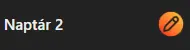
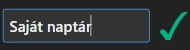
Több naptárt is elnevezhetsz és használhatsz párhuzamosan, hogy családtagok, barátok, ismerősök beosztását is követni tudd.
Naptár testreszabása
A naptár napjaira kattintva testreszabhatod a munkarendedet:
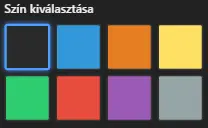
- Színek: Kattints egy napra, és válassz színt a felugró ablakból. Hét féle előre definiált szín közül válszthatsz, plusz a legelső szín a palettán visszaállítja a naptár eredeti színét.
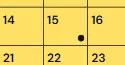
- Jegyzetek: A napra kattintva ugyanabban a felugró ablakban ahol a színpaletta is van, minden naphoz személyes jegyzetet is hozzáadhatsz. Ahol van ilyen jegyzet már, az a nap meg van jelölve a naptárban egy pöttyel.
- Törlés: A színt és jegyzetet törölheted a felugró ablak "Törlés" gombjára kattintva .
Adatok mentése
A naptárban végzett módosítások automatikusan mentésre kerülnek a böngésző helyi tárolójába (LocalStorage). Ez azt jelenti, hogy:
- Minden naptár és év külön-külön kerül mentésre
- Az adatok a böngésződben maradnak, akkor is, ha bezárod az oldalt
- Ha törlöd a böngésző adatait, a mentett naptárak is törlődnek
- Az adatok csak a saját eszközödön tárolódnak, nem kerülnek feltöltésre szerverre
Export és Import funkciók
A naptár felső navigációs sávjában található gombok segítségével mentheted és betöltheted a naptáradat:
- Export (Letöltés ikon): Elmenti a jelenlegi naptár összes adatát (színek, jegyzetek) egy JSON fájlba. A fájl a böngésző letöltési mappájába kerül.
- Import (Feltöltés ikon): Betölt egy korábban exportált JSON fájlt. Az importálás felülírja a jelenlegi naptár összes adatát.
- Fontos: Minden egyes naptár és minden egyes év tartalmát külön-külön lehet csak le- és feltölteni. Tehát, ha több naptárt is használsz, mindegyiknél külön kell az adatokat exportálni és importálni, egyesével évekre lebontva. (Például: Naptár 3 - 2026)
Az naptárak adatait csak az azonos naptár, azonos évéhez lehet feltölteni, tehát csak ugyanoda!
Ha nem megfelelő naptárba szeretnéd feltölteni az adatokat, akkor felhívja a figyelmed, hogy másik naptárban vagy, és nem lehetséges a feltöltés.
Például:
A "Naptár 8 - 2026" adatainak feltöltés:
- "Naptár 3 -2026" naptárba - nem lehetséges
- "Naptár 8 -2027" naptárba - nem lehetséges
- "Naptár 8 -2026" naptárba - lehetséges
Megjegyzés:
Az importált adatok csak a jegyzetek és az általad módosított napok színe, nem pedig a naptár teljes színezése!
Tipp:
Az export funkcióval biztonsági mentést készíthetsz a naptáradról, vagy átviheted azt másik eszközre vagy böngészőre.
Az aktuális nap kiemelése
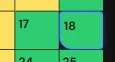
A naptárban az aktuális nap mindig ki van emelve lekerekített sarkokkal és kék kerettel.
Munkanap áthelyezés jelölése
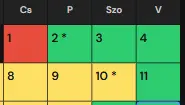
Bizonyos naptárakban a hivatalos munkanap áthelyezésben érintett napok meg vannak jelölve csillaggal.
Csak az egy, két, és három műszakos naptárak tartalmazzák ezt a jelölést.
Például: január 2. péntek pihenő, helyette január 10. szombat munkanap
Gyakori kérdések
Elvesznek az adataim, ha bezárom a böngészőt?
Nem, az adatok a böngésződ LocalStorage tárolójában maradnak. Azonban ha törlöd a böngésző adatait (cookie-k, cache), akkor az adatok is törlődnek.
Használhatom több eszközön is?
Igen, de az adatok automatikusan nem szinkronizálódnak. Használd az Export/Import funkciókat az adatok átviteléhez eszközök között.
Hány naptárt használhatok egyszerre?
Bármennyit, az elérhető naptárak közül akár az összeset használhatod párhuzamosan.
Nyomtathatom a naptárat?
Csak a böngésző nyomtatás funkciójával (Ctrl+P vagy Cmd+P) tudod kinyomtatni a naptárakat. Egyelőre nincsen nyomtatható, vagy PDF-ként letölthető verzió.
További segítség
Ha bármilyen kérdésed vagy problémád van, írj nekünk bizalommal a hello@munkarendem.hu email címre!